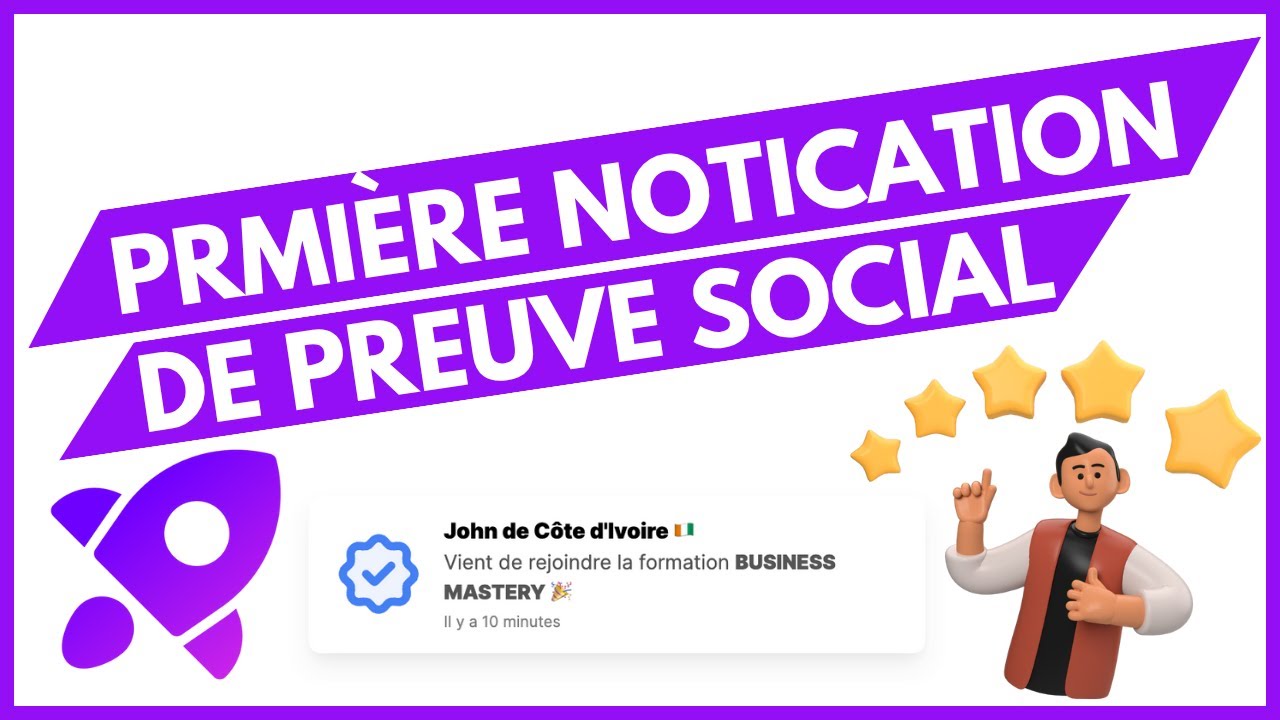
Dans cet article, on va voir pas à pas comment créer votre première notification sur Prouvia. Vous verrez comment choisir la notification, récupérer les bonnes données, personnaliser le message, régler la durée et le ciblage, et éviter les erreurs fréquentes.
Comprendre l’objectif de la notification
L’idée est simple : afficher sur votre site une petite alerte discrète qui montre qu’une action vient d’avoir lieu. Par exemple, afficher que "qu’un nouveau client vient d’acheter une formation".
Ce type de notification vous aide à :
- Augmenter la confiance des visiteurs
- Montrer de l’activité en direct sur votre boutique
- Booster les conversions en créant un effet de preuve sociale
Les différents types de notification dans Prouvia

Sur Prouvia vous avez une multitude de Types de notifications que vous pouvez créer. Pour ce tutoriel nous allons utiliser la notification d'activité en direct.
Guide étape par étape pour créer une notification sur Prouvia
Suivez les étapes ci dessous et votre première notification Prouvia sera fonctionnelle dans les 5 prochaines minutes.
1. Créer une Campagne.
Avant de pouvoir créer une notification sur Prouvia vous devez d'abord créer une campagne c'est à l'intérieur de celle ci que vous pourrez créer la notification.
Pour faire cela, allez sur votre Tableau de bord, faites un petit scroll et cliquez sur "Créer une Campagne"

Ensuite donnez un nom à votre campagne, entrez le domaine de votre site au format nomdedomaine.com et cliquez sur "créer".

Une fois la campagne créée vous devez installer le pixel de Prouvia sur votre site pour les connecter et permettre la diffusion des notifications. Pour ca, vous devez copier le code Java Script qui vous est donné et le coller dans la section Head de votre site web.

Ne vous inquiétez nous disposons de tutoriels pour connecter prouvia à toutes vos plateformes favorites. Voyez ci dessous :
- Comment connecter Prouvia à : Chariow
- Comment connecter Prouvia à : Maketou
- Comment connecter Prouvia à : Wordpress
- Comment connecter Prouvia à : Système IO
2. Créer la notification
Vous êtes maintenant sur la page de votre campagne et il faut maintenant cliquer sur le bouton "créer une notification".

3. Choisir la notification
Comme vous pouvez le voir il y a plusieurs types de notifications mais pour ce tutoriel nous allons utiliser la notification d'activité en direct qui est la notification la plus populaire de Prouvia.

Quand vous choisissez la notification, descendez un peu plus bas et cliquez sur le bouton "créer" pour commencer par personnaliser la notification.

4. Personnaliser la notification
Une fois sur la page de la notification dans l'onglet "principal" vous pouvez la personnaliser intégralement de A à Z. Vous pouvez modifier le nom, le texte, l'image etc... et vous pouvez directement voir à quoi va ressembler votre notification après toutes les modifications que vous faites.

Une fois que vous avez fini de personnaliser votre notification, remontez un peu en haut pour l'activer en cliquant sur petit bouton.

Ensuite redescendez un peu plus en haut et cliquez maintenant sur mettre à jour pour enregistrer votre notification.

Votre notification est maintenant en ligne et prête à être diffusée sur votre site. Vos clients peuvent désormais voir les messages que vous souhaitez leur passer